Unity AI Assistant 설치부터 Agent 사용까지|14일 무료 체험으로 여름 바다 만들기
최근 Unity Editor 안에서 직접 프로젝트를 분석하고 Scene까지 수정해주는 Unity AI Assistant를 사용해봤다.

ChatGPT처럼 질문에 답변만 해주는 기능인 줄 알았는데, 실제로는 C# 스크립트 작성, 오브젝트 배치, Terrain 수정, 에셋 검색 등 Unity 프로젝트 내부 작업까지 수행할 수 있었다.
마침 Unity Summer Challenge 2026도 진행 중이었다.
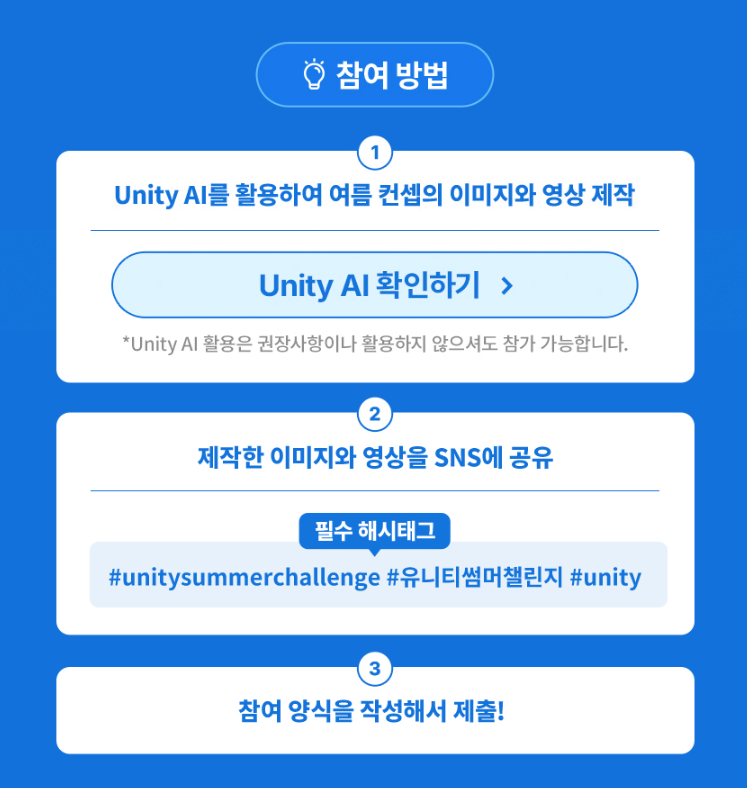
챌린지 기간은 2026년 6월 11일부터 7월 24일까지이며, 여름 콘셉트의 이미지나 영상을 제작해 SNS에 공유한 뒤 제출하는 방식이다.
챌린지에서 AI 사용이 필수인 것은 아니다.
하지만 Unity AI를 사용해보는 김에 결과물을 여름 챌린지용으로 한 번 만들어보면 괜찮을 것 같았다.
잘 나오면 챌린지에 제출하고, 잘 안 나오더라도 Unity AI를 직접 사용해본 경험은 남는다.
그리고 솔직히 이번 챌린지 SWAG 제품들이 조금 탐났다.


Unity AI Assistant가 보이지 않는다면
Unity 프로젝트를 생성하고 Editor를 실행했는데, 튜토리얼에서 보던 AI 툴바가 나타나지 않았다.
Unity 버전이나 프로젝트 설정 문제인가 싶었는데, 확인해보니 AI Assistant 패키지를 수동으로 설치할 수 있었다.
Unity 상단 메뉴에서 다음 경로로 이동한다.
Window > Package ManagerPackage Manager 왼쪽 상단의 + 버튼을 누르고, 기술 이름으로 패키지를 설치하는 메뉴를 선택한다.
패키지 이름은 다음과 같다.
com.unity.ai.assistant패키지 설치를 완료하니 Unity AI Assistant를 확인할 수 있었다.

생각보다 설치는 간단했다.
이제 바로 AI를 사용하면 되는 줄 알았다.
물론 아니었다.
Unity Cloud Project 연결하기
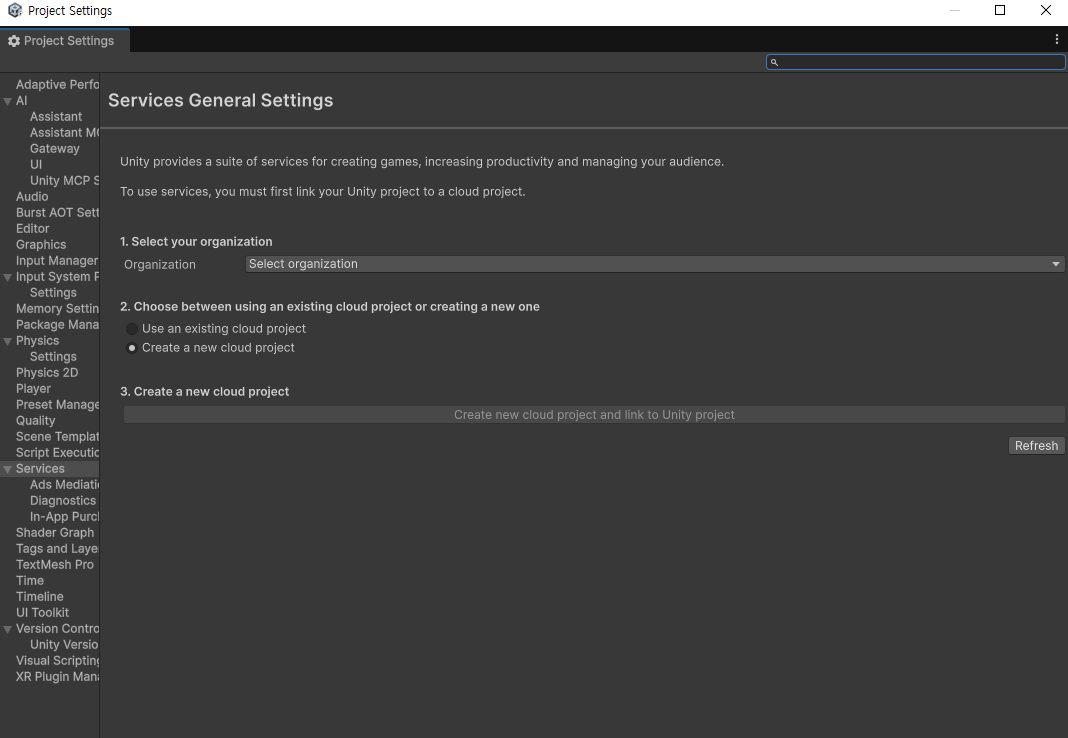
AI Assistant를 실행하니 현재 Unity 프로젝트가 Cloud Project에 연결되어 있지 않다는 안내가 나타났다.
Unity AI를 사용하려면 프로젝트를 Unity Cloud에 연결해야 하는 것 같다.
안내창에서 Organization을 선택한 뒤 Create a new cloud project를 눌러 새 클라우드 프로젝트를 생성했다.

프로젝트를 처음 만들 때부터 Unity Cloud 연결 옵션을 선택했다면 이 과정이 자동으로 처리됐을 수도 있다.
나는 Unity 프로젝트를 만들 때 강박적으로 클라우드 연결을 선택하지 않는 경향이 있다.
왜인지는 나도 모른다.
Unity AI Beta 서비스 약관 동의
Cloud Project 연결을 완료하니 이번에는 Unity AI Beta 서비스 약관이 나타났다.
내용을 확인한 뒤 동의 버튼을 눌렀다.

음.
동의!
예, 바로 시작.
인 줄 알았는데 아직 과정이 남아 있었다.
Unity AI 14일 무료 체험 시작하기
Unity AI에서는 14일 무료 체험판을 제공하고 있었다.
Assistant 창에 있는 Trial 시작 버튼을 누르니 결제 페이지로 이동했다.
무료 체험이라서 버튼 한 번이면 끝날 줄 알았는데 생각보다 입력할 것이 많았다.
카드 번호도 달라고 한다.


결제 금액은 0달러로 표시됐지만, 무료 체험 종료 이후의 구독 조건은 직접 확인하는 것이 좋다.
어쨌든 카드 정보를 등록하고 나니 Unity AI 체험판 활성화가 완료됐다.
Credit이 부족할 경우 Get More Credit을 통해 추가 구매할 수도 있는 것 같다.


가격표를 보니 단순 단위만 보면 사악함 그 잡채다.
Unity AI Credit이 표시되지 않을 때
무료 체험 등록을 완료했는데 처음에는 Assistant에 사용할 수 있는 Credit이 없다고 표시됐다.
구독 처리가 잘못된 것인지 잠시 당황했지만, Unity Editor와 프로젝트를 종료한 뒤 다시 실행하니 정상적으로 동기화됐다.
Unity AI 체험판을 등록했는데 Credit이 표시되지 않는다면 Editor를 한 번 재실행해보는 것이 좋다.
Unity AI Assistant 창 열기
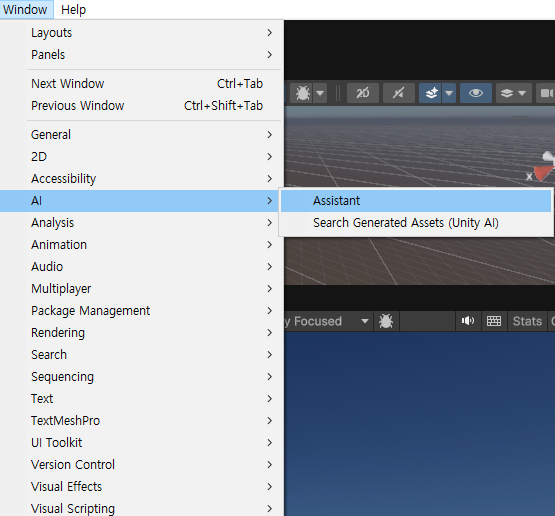
Unity AI Assistant는 상단 메뉴에서 다음 경로로 열 수 있다.
Window > AI > Assistant
처음에는 별도 창으로 열렸지만, 개인적으로 Inspector 옆에 배치하는 편이 마음이 편할 것 같아서 탭을 옮겼다.

이제 진짜 준비가 끝났다.
Unity AI Assistant로 무엇을 할 수 있을까
첫 질문은 가볍게 시작했다.
유니티 AI 패키지 설치와 등록을 완료했다.
어떻게 이용하면 좋을지 설명해줘.
Unity AI Assistant의 답변을 보면 다음과 같은 작업을 할 수 있다고 한다.
- Unity 기능과 오류 관련 질문
- C# 스크립트 작성 및 수정
- Scene 오브젝트 생성과 배치
- UI 구성
- 에셋 검색과 활용
- 이미지, 음성, 애니메이션 제작 보조
- 프로젝트 오류 분석


단순히 질문에 답해주는 챗봇이라기보다 Unity Editor 안에서 실제 작업까지 수행하는 개발 보조 도구에 가까웠다.
Unity AI Ask, Plan, Agent 차이
Unity AI Assistant를 실행하면 Ask, Plan, Agent 모드를 확인할 수 있다.
처음에는 각각 어떤 상황에 사용하는 것인지 몰라서 다시 물어봤다.
답변을 간단히 정리하면 다음과 같다.
Ask 모드
Unity 사용법, 오류 원인, 코드 작성 방법처럼 질문에 대한 답변이 필요할 때 사용한다.
프로젝트를 직접 수정하기보다는 정보 확인과 문제 해결에 가깝다.
Plan 모드
AI가 실제 작업을 시작하기 전에 어떤 오브젝트, 파일, 컴포넌트를 수정할 것인지 계획을 작성한다.
작업 범위가 크거나 기존 프로젝트가 손상될 가능성이 있을 때 먼저 Plan을 확인하는 것이 좋다.
Agent 모드
Plan에서 작성한 내용을 바탕으로 Unity 프로젝트를 직접 수정한다.
Scene에 오브젝트를 추가하거나 컴포넌트를 설정하고, 스크립트를 생성하는 등의 작업을 수행한다.
보통은 다음 순서로 사용하는 것 같다.
Ask로 정보 확인
→ Plan으로 작업 순서 작성
→ Agent로 실제 프로젝트에 적용
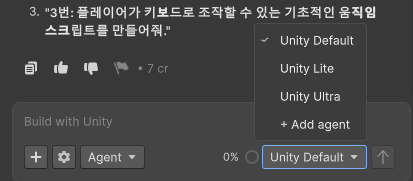
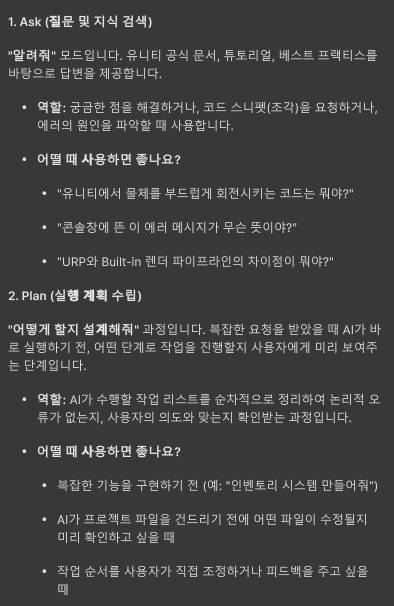

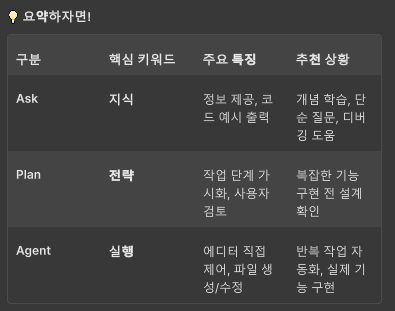
Plan을 먼저 확인하고 마음에 들지 않는 부분을 수정한 뒤 Agent로 실행하는 방식이다.
역시 줄글보다는 요약이 좋다.
그런데 Ask 모드로 질문을 두 번 정도 했더니 Credit을 약 1% 사용했다.
1000 Credit을 제공한다고 했는데 벌써 1%라니.
Agent 모드는 얼마나 사용하는 건가.
조금 불안해졌다.
Unity AI로 여름 해변 만들기
Unity AI를 실제로 사용해보기 위해 여름 해변 Scene을 만들어보기로 했다.
강릉이나 속초를 연상시키는 한국의 여름 바다가 목표였다.
단순히 바다만 배치하는 것이 아니라 오전부터 시간이 흐르고, 날씨가 맑음에서 비로 변하는 모습을 영상으로 만들고 싶었다.
프로젝트에는 다음 에셋을 미리 설치해둔 상태였다.
- UniStorm Weather System
- Oceanis Ocean System
- URP 프로젝트
Unity AI에게 현재 프로젝트와 원하는 결과를 설명하고 Plan을 작성해달라고 요청했다.
AI가 작성한 계획에는 다음 작업이 포함되어 있었다.
- 해변 Terrain 구성
- Oceanis 바다 배치
- UniStorm 시간대 설정
- 날씨 변화 구현
- 날씨에 따른 파도 변화
- URP Post Processing 조정
- 해변 소품과 카메라 배치


계획만 보면 상당히 그럴듯했다.
다만 Asset Store에서 받은 원본 프리팹이나 스크립트를 직접 수정하면 문제가 생길 수 있기 때문에, 원본은 수정하지 않고 Scene에 배치된 인스턴스만 변경하도록 Plan을 수정해달라고 했다.
수정된 내용을 확인하고 Agent를 실행했다.
Unity AI Agent가 Scene을 직접 수정한다
Agent가 실행되자 Unity AI가 프로젝트 구조를 확인하고 Scene 작업을 시작했다.
오브젝트를 생성하고, 컴포넌트를 설정하고, 현재 Scene을 캡처해서 결과를 확인하는 과정까지 자동으로 진행했다.

내가 직접 마우스를 조작하지 않아도 AI가 Unity Editor 안에서 작업을 수행한다.
자기가 알아서 캡처하고 실행하고 다 한다.
너무 신기할 따름이었다.
그리고 결과를 확인했다.
AI가 만든 첫 번째 해변 결과
결과를 보고 다른 의미로 더 놀랐다.

뭐 하는데.
이게 해변이냐고.
Terrain은 네모난 판처럼 배치되어 있었고, 바다의 위치와 크기도 어색했다.
일부 오브젝트에는 분홍색 오류 머티리얼까지 표시됐다.
해변, 바다, 시간, 날씨, 파도, Post Processing을 한 번에 요청한 것이 문제였던 것 같다.
AI가 못한 것도 있지만 처음부터 작업 범위를 너무 크게 잡았다.
Unity AI에게 프로젝트 전체를 맡기기보다는 작은 단위의 보조 작업을 요청하는 것이 더 나아 보였다.
일단 한 번에 전부 시키는 것은 포기했다.
하나씩 해보자.
Unity AI로 Terrain 만들기
먼저 기존 작업을 정리하고 Terrain만 다시 요청했다.
Terrain을 재설정해줘.

한쪽 끝은 5m 높이에서 시작하고,
반대쪽은 0m가 되도록 완만한 경사를 만들어줘.

그리고 모래 재질의 Terrain Layer를 적용해줘.
요청을 실행하자 해변 형태의 Terrain과 모래 재질이 적용됐다.

모래가 생겼다.
그런데 재질이 엉망이다.
모래라기보다는 굳은 진흙이나 시멘트에 가까워 보였다.
텍스처 크기와 Terrain Layer 설정을 다시 바꿔달라고 요청했다.

몇 번의 수정을 거치니 처음보다는 해변 모래처럼 보이기 시작했다.
이 시점에서 전체 Credit의 약 20%를 사용했다.
생각보다 빠르다.
Oceanis 바다 추가하기
Terrain을 어느 정도 정리한 뒤 Oceanis 바다를 추가했다.
처음에는 Terrain과 바다의 높이가 맞지 않았고, 해변과 수면의 경계도 어색했다.

AI에게 바다의 위치와 높이를 조정하고, 카메라에서 해변처럼 보이도록 수정해달라고 요청했다.
몇 번 수정하니 수면과 모래의 경계가 조금 자연스러워졌다.

뭔가 좀 더 아름다워졌다.
처음부터 전체 Scene을 만들어달라고 했을 때보다 Terrain과 Ocean을 나누어 요청한 결과가 훨씬 나았다.
Unity AI에게는 다음처럼 작업 단위를 나눠서 요청하는 것이 좋을 것 같다.
Terrain 생성
→ Terrain 경사 수정
→ 모래 Terrain Layer 적용
→ Ocean 프리팹 배치
→ 수면 높이 조정
→ 파도 설정 수정
각 단계가 끝날 때마다 Scene과 Console을 확인하면 문제가 커지는 것을 막을 수 있다.
Unity AI 사용 중 발생한 오류
Unity AI를 사용하다 보면 가끔 이해하기 어려운 행동을 할 때가 있다.
기존 스크립트를 잘못 수정하거나, 존재하지 않는 클래스와 API를 사용해 컴파일 오류가 발생하기도 한다.
Unity Editor가 한동안 멈춘 것처럼 보이는 경우도 있었다.
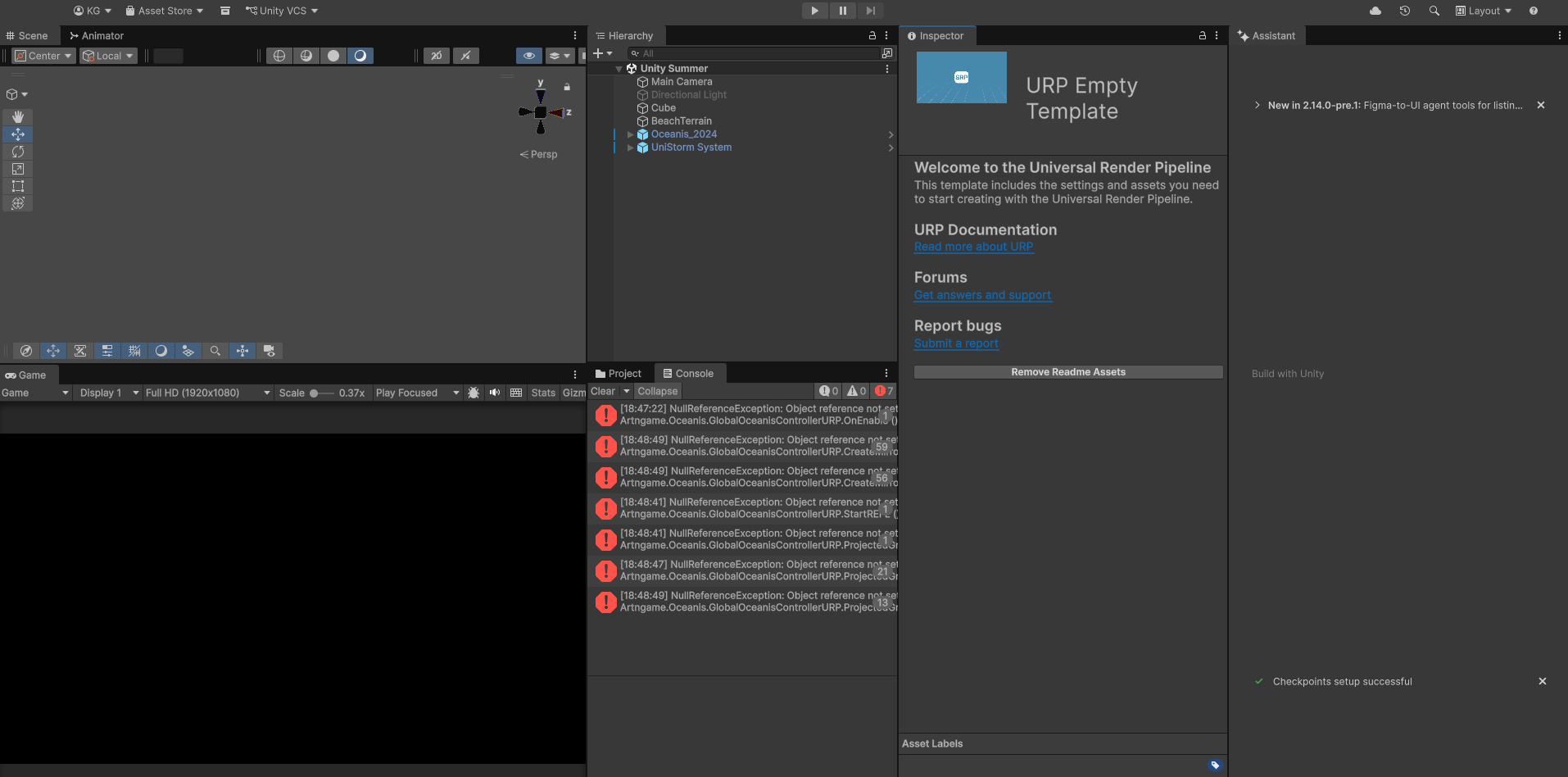
내 컴퓨터가 똥컴이라서 그런 거겠지.
그런데 Console에 빨간 오류가 계속 추가되는 화면을 보면 바로 AI 사용을 포기하고 싶어진다.
아직 해변 하나 만들었을 뿐인데.
Unity AI Assistant 첫 사용 후기
Unity AI Assistant를 직접 사용해본 첫인상은 신기하지만 아직 모든 작업을 맡기기에는 불안하다는 것이다.
특히 Agent가 직접 Unity Scene을 확인하고, 오브젝트를 만들고, 결과를 캡처하면서 작업하는 과정은 인상적이었다.
반면 작업 범위가 커지면 결과가 쉽게 엉망이 됐다.
현재 프로젝트에 설치된 Asset Store 에셋의 구조와 사용 방법을 AI가 정확히 이해하지 못하는 경우도 있었고, 잘못된 스크립트 수정으로 컴파일 오류가 발생하기도 했다.
Credit도 생각보다 빠르게 줄어들었다.
현재까지 느낀 Unity AI 사용 방법은 다음과 같다.
- 처음부터 프로젝트 전체를 맡기지 않는다.
- Plan을 먼저 확인하고 수정 범위를 제한한다.
- 원본 프리팹과 에셋은 수정하지 못하도록 명시한다.
- Terrain, 바다, 날씨처럼 작업을 나누어 요청한다.
- Agent 작업이 끝날 때마다 Console 오류를 확인한다.
- Git이나 별도 백업을 준비하고 사용한다.
Unity AI가 개발자를 대신해 모든 것을 만들어주는 단계는 아닌 것 같다.
그래도 반복 작업이나 초기 Scene 구성, 간단한 코드 작성에는 충분히 활용할 수 있어 보인다.
앞으로 만들 여름 바다 Scene
일단 첫날에는 Terrain과 Oceanis 바다를 배치했다.
다음 작업은 UniStorm을 이용한 시간과 날씨 변화다.
오전의 맑은 강릉·속초 해변에서 시작해 구름이 많아지고, 비가 내리고, 파도가 거세지는 장면을 구성할 예정이다.
완성도가 괜찮다면 Unity Summer Challenge에도 제출해볼 생각이다.
처음에는 AI를 사용해보는 것이 목적이었지만, 만들다 보니 결과물도 조금 욕심이 난다.
일단 바다와 모래는 생겼다.
이제 정말 해변처럼 보이게 만들어야 한다.
Unity AI Assistant 사용 요약
패키지 이름
com.unity.ai.assistant

Assistant 실행
Window > AI > Assistant

기본 사용 순서
Ask → Plan → Agent

추천 사용 방식
큰 작업을 한 번에 요청하지 않고
작업을 작은 단위로 나누어 실행
'Unity > Records' 카테고리의 다른 글
| QR 코드로 조작하는 Unity 크레인 게임 만들기 (0) | 2026.07.06 |
|---|---|
| 실시간보다 안 깨지는 게 더 중요했던, 승인형 이미지 전송 시스템 작업 (0) | 2026.03.26 |
| 1인 개발 가디언 슬래시 출시 후기 5 (1) | 2025.01.01 |
| 1인 개발 가디언 슬래시 출시 후기4 (3) | 2025.01.01 |
| 1인 개발 가디언 슬래시 출시 후기3 (1) | 2025.01.01 |


